半角カタカナ変換の裏ワザ徹底解説!PCスマホ即入力と文字化け回避術
日常のPC作業やスマートフォンでのテキスト入力において、突如として指定される「半角カタカナ」。ネットバンキングの口座名義入力や官公庁の電子申請、企業の顧客管理システムへのデータ登録など、システム刷新が進む2026年の現場においても、半角カナの入力が必須となる場面は依然として数多く存在します。
入力方法が分からずに全角カタカナから手作業で打ち直したり、誤った変換によってシステムエラーや文字化けを引き起こしたりするトラブルは後を絶ちません。Windowsの定番キー操作からMacの隠れたショートカット、スマートフォンの入力設定、さらにはエクセル関数を用いた大量データの一括処理まで、最も速く正確に処理するための実践的ノウハウを網羅して解説します。
📌 【この記事の重要ポイントまとめ】
- 要点1:WindowsはF8キー、MacはControl+;キーで入力中のカタカナを一瞬で半角化できる
- 要点2:エクセルではASC関数(全角→半角)とJIS関数(半角→全角)を使い分けることで数万件のデータも即座に正規化可能
- 要点3:ネットバンキングやレガシーシステムで文字化け・エラーが起きる主因は濁点・半濁点の2文字分離と文字コード体系の不整合にある
【2026年最新】一瞬で完了!OS別・半角カタカナ変換ショートカット一覧
入力作業のスピードを劇的に高める基本は、OSごとの標準ショートカットを指になじませることです。かな入力・ローマ字入力の確定前に適切なキーを押すだけで、文字種を一瞬で切り替えることができます。
Windows半角カナF8操作は、文字入力中に「F8」キーを押すだけで、入力中のひらがな・全角カタカナを即座に半角カタカナへと変換します。全角カタカナへ戻す場合は「F7」、ひらがなへ戻す場合は「F6」を押します。ノートPC等でFnキーとの同時押しが必要な設定になっている場合は、「Fn+Esc」などでFnロックを有効化しておくことで作業効率が大幅に向上します。
Mac半角カタカナ変換においては、標準の日本語入力(macOS IME)で入力中に「Control + ;(セミコロン)」を押すのが最速の手順です。また、入力後に変換候補から選択する手間を省くため、システム設定の「キーボード」>「入力ソース」から「半角カタカナ」の入力モードにチェックを入れておくことで、直接入力モードへの切り替えもスムーズに行えます。
| デバイス / OS | 半角カタカナショートカット | 全角カタカナ変換キー | 編集部の実務評価・留意点 |
|---|---|---|---|
| Windows(MS-IME) | F8(または無変換キー連打) | F7 | ファンクションキーのFnロック設定を事前に確認必須 |
| macOS(標準IME) | Control + ;(またはF8) | Control + K(またはF7) | ホームポジションを崩さないControl+;が実務上最速 |
| iPhone(iOS) | 変換予測候補 / ユーザ辞書登録 | 標準変換候補 | 頻出語句はユーザ辞書への登録運用が最も確実 |
| Android(Gboard) | 変換候補バーの右端展開 | 標準変換候補 | 予測変換の展開アイコンから1タップで選択可能 |

スマホ半角カタカナ出し方|iPhoneとAndroidの入力・設定手順
外出先やテレワーク環境でスマートフォンから振込手続きやWebフォーム入力を行う際、スマホ半角カタカナ出し方に戸惑うユーザーは非常に多いのが実情です。モバイルOSの標準キーボードにおける仕様の違いを押さえておくことで、無駄なストレスを解消できます。
iPhone半角カナ入力方法の基本は、全角でカタカナやひらがなを入力した後に表示される予測変換候補バーを右端までスクロール、もしくは展開アイコンをタップすることです。候補の下部に半角カタカナが表示されます。もし候補に出ない場合は、設定アプリの「一般」>「キーボード」>「ユーザ辞書」を活用し、頻繁に入力する会社名や氏名の「よみ」に対して、半角カタカナを直接登録しておく方法が実務上極めて有効です。
Android端末(主にGboard)では、文字を入力した状態でキーボード上部の候補欄右側にある「下矢印(V字)アイコン」をタップすると、全角カタカナ・半角カタカナ・英数混在などの候補が一元表示されます。日頃から半角入力を多用する場合は、サードパーティ製キーボード(ATOK等)の導入や、クリップボード管理ツールの活用も視野に入ります。
エクセルASC関数とJIS関数を用いたデータ一括変換の実践技
顧客名簿や売上伝票、基幹システムへのインポート用CSVファイルなど、数千〜数万行に及ぶ全角・半角データの正規化を行う際は、表計算ソフトの関数による一括変換が不可欠です。手作業での打ち直しは入力ミスの温床となるため、数式による機械的処理を徹底します。
全角文字を半角文字に変換するには、エクセルASC関数を使用します。セル「A2」に全角カタカナや全角英数が入っている場合、変換先のセルに以下の数式を入力するだけで、瞬時に半角化されます。
=ASC(A2)
ASC関数は全角カタカナだけでなく、全角英数字や全角スペースもまとめて半角に変換する仕様を持ちます。逆に、半角カタカナや半角英数を全角に統一したい場合は、JIS関数全角変換を用います。
=JIS(A2)
関数適用後は、変換結果のセル範囲をコピーし、同じ位置(または指定列)に「値として貼り付け」を行うことで、数式を解除して純粋なテキストデータとして確定させます。さらに膨大なテキストファイルを一括処理したい場合は、ブラウザ上で動作する半角カタカナ一括変換ツールやPower Queryのテキスト置換機能を組み合わせることで、業務時間を劇的に短縮できます。
【実態検証】ネットバンキング半角カナ口座名義でエラーが頻発する構造的要因
金融機関のオンライン送金において最も入力規約が厳しい分野が、ネットバンキング半角カナ口座名義の入力フィールドです。2026年現在も日本の銀行間決済インフラを支える「全銀システム(全国銀行データ通信システム)」は、半角カタカナと一部の半角英数・記号(ハイフン、スラッシュ、括弧など)を基準とした厳格な電文仕様で設計されています。
経理現場や送金業務でエラーが頻発する原因として、以下の3点が挙げられます。
第一に、「濁点(゛)・半濁点(゜)の扱い」です。一般的なWebフォントやUTF-8環境では「ガ」は1文字として扱われますが、全銀フォーマットのレガシーな仕様では「カ」と「゛」の2文字分として計算・処理される場合があります。文字数制限が「30文字以内」と指定されている場合、濁点付き文字が2文字とカウントされて上限を超過し、振込エラーを引き起こすケースが典型例です。
第二に、「法人格略称の誤表記」です。例えば「株式会社」を半角で入力する際、「カ)」とするか「(カ)」とするか、あるいは「カブシキガイシャ」とフルネームで入れるかは金融機関ごとのフォーマット指定に従う必要があります。全角のカッコ「()」を使用して弾かれるミスが現場で多発しています。
第三に、「長音符(ー)とマイナス(-)の混同」です。半角カタカナの長音符「ー」の代わりに半角ハイフン「-」を入力してしまい、口座名義相違で振込不能となる事象が後を絶ちません。
一般に知られていない盲点とネットの誤解|半角カタカナ文字化け理由を解剖
インターネット黎明期より「Web上で半角カタカナを使うと文字化けするから絶対に使ってはいけない」という言説が広く流布されてきました。しかし、半角カタカナ文字化け理由の技術的背景を正しく理解しているユーザーは多くありません。
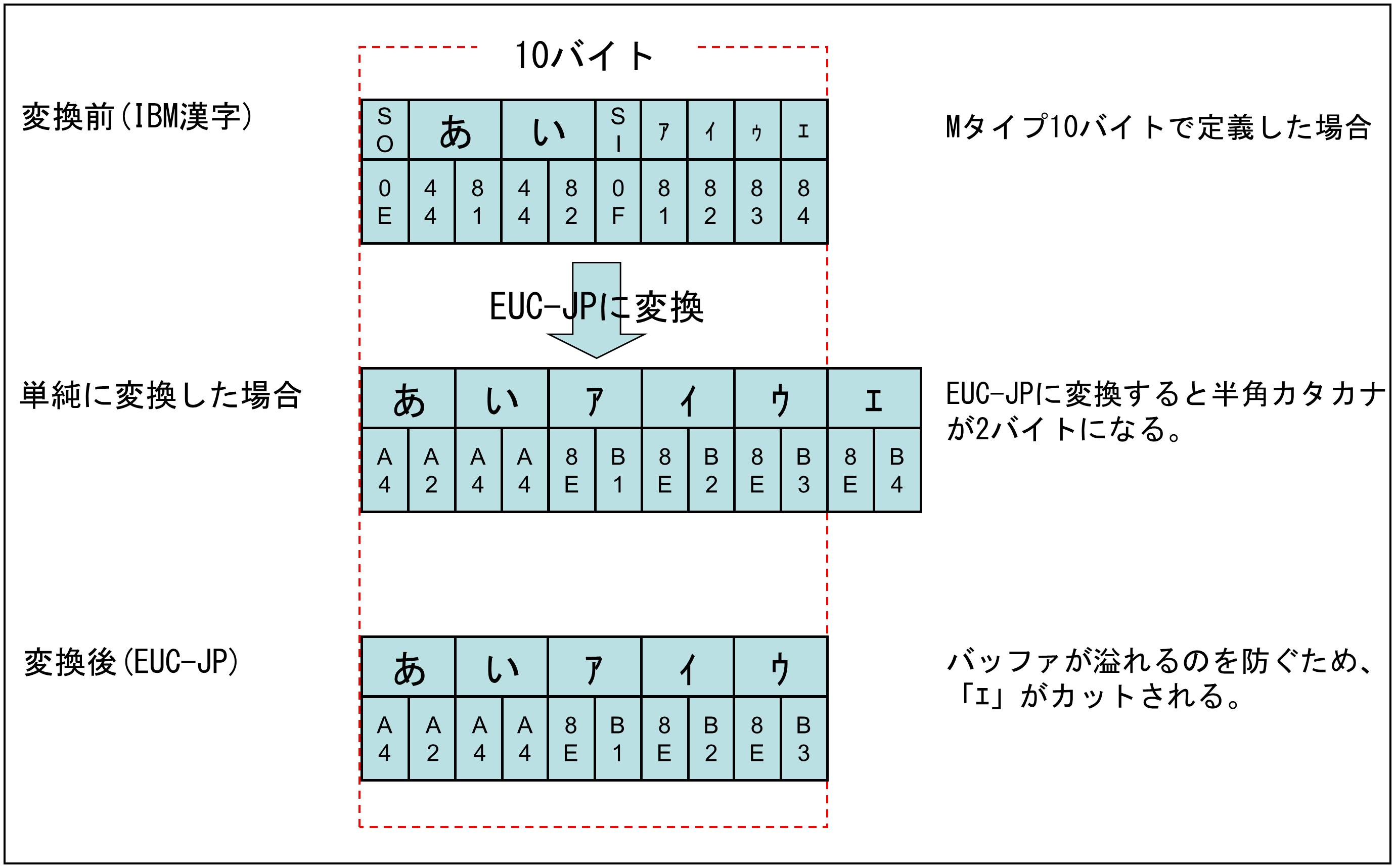
文字化けが発生する根本原因は、文字コード規格の変遷にあります。日本の黎明期コンピュータ規格である「JIS X 0201」において半角カタカナは1バイト(8ビット)領域に割り当てられました。その後策定された漢字規格「JIS X 0208」やメール送信で標準だった「ISO-2022-JP」では半角カタカナの領域が規定されておらず、未対応の古いメールサーバーやシステムを経由した際に別の制御コードや別文字へと破壊的に置き換わってしまう現象が「文字化け」の正体でした。
現在主流の「UTF-8」が標準化されたシステム環境下では、半角カタカナ自体が単体で文字化けを起こすリスクは極めて低くなっています。それにもかかわらず現代でトラブルが発生するのは、「Shift_JISを使用する基幹系レガシーDB」と「UTF-8のWebフロントエンド」の間で文字コード変換を行う際の処理欠損や、CSV出力時の文字コード不整合が原因です。

半角カタカナ変換できない対処法と現場のトラブルシューティング
キーボードを押しても変換が動作しない、あるいは意図した半角カナにならない場合のトラブルシューティング手順を整理します。半角カタカナ変換できない対処法として、まずは原因を切り分けて対処することが肝要です。
1. WindowsでF8キーを押しても機能が切り替わってしまう場合
ノートPCに多いトラブルです。F8に割り当てられた音量調整や画面輝度変更が優先されている状態(メディアキーモード)になっているため、キーボード上の「Fn + F8」を同時に押すか、「Fn + Esc」等でFnロックを解除してください。
2. Macでショートカット(Control + ;)が反応しない場合
他の常駐アプリケーション(画面キャプチャツールや開発者向けユーティリティ)とショートカットキーが競合している可能性があります。「システム設定」>「キーボード」>「キーボードショートカット」から競合の有無を確認するか、メニューバーの入力メニューから直接「半角カタカナ」を選択して動作を検証します。
3. 入力した文字が全角半角混ざってエラーになる場合
コピー&ペースト元のテキストに非表示の制御コードや全角スペースが混入している可能性があります。一度プレーンテキストのエディタ(メモ帳等)に貼り付けて余計な書式をリセットするか、エクセルのCLEAN関数やTRIM関数を併用してデータをクレンジングしてください。
【プロの結論】システム要件を見極める運用基準と使い分けの鉄則
文字種別の取り扱いにおける最大の鉄則は、「受取側システムの仕様に100%合わせる」ことです。一般的なWebコンテンツや社内チャット、モダンな業務チャットツールにおいては可読性とアクセシビリティの観点から全角カタカナでの統一が推奨されます。半角カタカナは視覚的な判読性がやや低く、音声読み上げソフト等で意図しない読み間違いを生じさせるリスクがあるためです。
一方で、全銀フォーマットに準拠した送金データ作成、旧型メインフレームと連携するCSVデータ連携、または文字数制限が極めてシビアなSMS配信などにおいては、半角カタカナの正確な運用が必須となります。自身の感覚で全角半角を混用するのではなく、業務要件に応じた厳格な切り分けを行うことが、システム障害や送金事故を未然に防ぐ唯一の防御策となります。
【半角 カタカナ 変換】に関するよくある質問(FAQ)
Q1:WindowsのノートPCでF8を押しても音量や画面の明るさが変わってしまう場合の直し方は?
A1:ノートPCのファンクションキーが「マルチメディア機能優先」になっていることが原因です。「Fnキーを押しながらF8」を押すか、「Fn + Esc(またはFn + Shift)」を押してFnロックを有効化することで、以降はF8キー単体で半角カタカナ変換が可能になります。
Q2:iPhoneの標準キーボードで半角カタカナを簡単に出す最も早い裏ワザは?
A2:全角入力後の変換候補リストを展開して下部の半角候補を選ぶか、よく使う単語であれば「設定」>「一般」>「キーボード」>「ユーザ辞書」に半角カタカナで事前登録しておくのが最速です。登録済みの「よみ」を打つだけで予測候補の先頭に半角カナが表示されます。
Q3:エクセルで英数字はそのままでカタカナだけを半角に変換する方法はある?
A3:エクセルの標準「ASC関数」は英数字もまとめて半角化してしまいます。カタカナのみを選択的に半角化したい場合は、VBA(マクロ)を用いるか、Power Queryのカスタム列、あるいは専用のテキスト一括変換アドイン・正規表現置換ツールを利用するのが実務上のベストプラクティスです。
Q4:ネットバンキングの振込名義で濁点(ガ、バなど)がエラーになる原因は?
A4:全銀システムの電文仕様により、濁点・半濁点が「文字本体」と「濁点記号」の2文字としてカウントされる仕様が存在するためです。文字数制限オーバーや、システム間での文字コード変換処理時のパースエラーが主な原因となります。文字数上限に余裕を持たせるか、指定通りの略称記号を用いて入力してください。
まとめ:正しい変換スキルを身につけデジタル作業の無駄をゼロに
半角カタカナは、過去の規格から最新のクラウドサービスまでが複雑に交差する日本のIT実務において、依然として避けては通れない文字種です。OSごとのキーボードショートカットやスマートフォンの入力仕様、エクセルの変換関数を正確に理解しておくことは、日々の入力ロスを排除し、データ連携エラーを防ぐための基礎リテラシーと言えます。
使用するプラットフォームの要件を常に確認し、適切な変換手法を使い分けることで、業務効率化とシステムトラブルの完全回避を両立させてください。 (出典: 半角 カタカナ 変換(Yahoo!ニュース))
毎日更新されるトレンド情報を分析・発信中。役立つ裏技やおすすめ情報を分かりやすく紹介します。