【2026年最新】エクセル標準偏差の出し方とSTDEV関数の決定的な違い
業務報告書やマーケティング分析、品質管理の現場で「標準偏差を出してほしい」と指示され、計算式や関数の選択に戸惑った経験を持つビジネスパーソンは少なくありません。エクセルには複数の統計関数が用意されているものの、実務担当者の多くが「STDEV.PとSTDEV.Sのどちらを使えば正しいのか」「なぜ値が変わってしまうのか」という疑問に直面しています。
データのばらつきを正しく把握することは、誤った経営判断や現場の混乱を防ぐための必須スキルです。2026年のビジネス現場で求められる、エクセル標準偏差出し方の基本ステップから、関数の厳密な使い分け、さらには視覚的に説得力を高めるグラフ作成・エラーバー設定まで、実務直結のノウハウを体系的に解き明かします。
📌 【この記事の重要ポイントまとめ】
- 要点1:全数データならSTDEV.P関数、一部のサンプル抽出ならSTDEV.S関数(不偏標準偏差)を使うのが鉄則。
- 要点2:古い互換性関数「STDEV」の放置は計算のブラックボックス化を招くため、明確にバージョンを分ける。
- 要点3:グラフ作成時はエクセルエラーバー設定の「固定値指定」の罠に注意し、「ユーザー設定」で個別参照させる。
【実態検証】「STDEV.PとSTDEV.Sのどちらを使う?」現場の混乱と決定的な違い
エクセルで標準偏差を計算する際、誰もが一度は「STDEV.PとSTDEV.Sのどちらを使うべき?」と迷います。検索窓や社内チャットでも頻出するこの疑問に対する明確な答えは、「手元にあるデータが対象のすべて(母集団)か、一部を抜き出したもの(標本)か」によって決まります。
統計学において、データの集まりには以下の2種類が存在します。
- 母集団(Population):調査対象となる全体のデータ(例:全社員の健康診断結果、全製品の出荷検査データ)。これにはSTDEV.P関数(PopulationのP)を使用します。
- 標本(Sample):母集団から無作為に抽出された一部のデータ(例:顧客1,000人へのアンケート結果、抜き取り検査データ)。これにはSTDEV.S関数(SampleのS)を使用します。
計算式の構造的な違いとして、STDEV.Pはデータ数($N$)で割るのに対し、STDEV.Sはデータ数から1を引いた($N-1$)で割る不偏標準偏差を算出します。標本から全体のばらつきを推定する場合、標本データだけでは真のばらつきを過小評価しやすい性質があるため、$N-1$で割ることで偏りを補正しています。
実務のアンケート調査や市場リサーチの多くは標本抽出(サンプリング)であるため、迷った場合はSTDEV.S関数を選択するのが統計学的に安全とされています。一方、社内の全従業員データや自社サーバーの全アクセスログのように「対象の100%」を網羅している場合はSTDEV.P関数を使うのが正解です。

【データ比較】エクセル統計関数一覧で見極める分散・標準偏差の算出ロジック
標準偏差の計算は、ばらつきの二乗平均である「分散」の平方根(ルート)を取る処理です。エクセルの関数群は、標準偏差とエクセル分散計算が綺麗に対称関係を成しています。実務で使われる主要な関数を整理しました。
| 関数名 | 対象データ・計算式の特徴 | 一般的な用途・基準 | 編集部の実務評価 |
|---|---|---|---|
| STDEV.S | 標本データ(分母:$N-1$) 文字列・論理値は無視 | アンケート調査、抜き取り品質検査、実験データ | 実務データ分析の最優先選択肢 |
| STDEV.P | 母集団全データ(分母:$N$) 文字列・論理値は無視 | 全社員データ、自社保有全ログ、学校の定期テスト | 全数調査であることが確実な場合に使用 |
| STDEV(互換) | Excel 2007以前の旧関数(STDEV.Sと同等) | 過去ファイルの閲覧用 | 新規作成シートでは非推奨 |
| VAR.S / VAR.P | 分散(Variance)を算出 (.Sは$N-1$、.Pは$N$) | 分散分析、ポートフォリオ理論、統計モデリング | 二乗値のため単位が元のデータと異なる点に留意 |
| STDEVA / STDEVPA | 文字列を0、TRUEを1、FALSEを0として計算 | 論理値を含む特殊なデータ処理 | 数値以外の混入で歪むため一般的な集計には不向き |
エクセル統計関数一覧の中でも、Excel 2010以降に刷新されたドット付きの関数名(STDEV.S / STDEV.P)は、算出意図を第三者へ明示できるため、複数人で運用する共有ワークブックにおける標準となっています。
【実践手順】初心者でも迷わないエクセル標準偏差出し方と平均値の可視化
実務で標準偏差を扱う際、単体で計算することは稀です。基本は平均値と標準偏差をセットで算出し、データのばらつき度合いを相対的に把握します。
具体的な集計ステップは次の通りです。
- 平均値の算出:セルに
=AVERAGE(B2:B101)と入力し、集計対象の平均を求めます。 - 標準偏差の算出:別のセルに
=STDEV.S(B2:B101)と入力し、標本標準偏差を求めます。 - ばらつきの解釈:データが正規分布エクセル上で近似できる場合、以下の統計的性質が成り立ちます。
- 「平均値 ± 1σ(標準偏差1個分)」の範囲に、全体の約68.3%のデータが含まれる。
- 「平均値 ± 2σ(標準偏差2個分)」の範囲に、全体の約95.4%のデータが含まれる。
- 「平均値 ± 3σ(標準偏差3個分)」の範囲に、全体の約99.7%のデータが含まれる。
例えば、平均売上が100万円、標準偏差が15万円の店舗群であれば、全体の約68%の店舗が「85万円〜115万円」、約95%の店舗が「70万円〜130万円」の売上幅に収まっていると推計できます。平均値という「1点」しか見ない報告書から脱却し、リスクの幅を数値化して提示できるのが標準偏差の強みです。

【可視化ガイド】標準偏差グラフ作成とエクセルエラーバー設定の完全手順
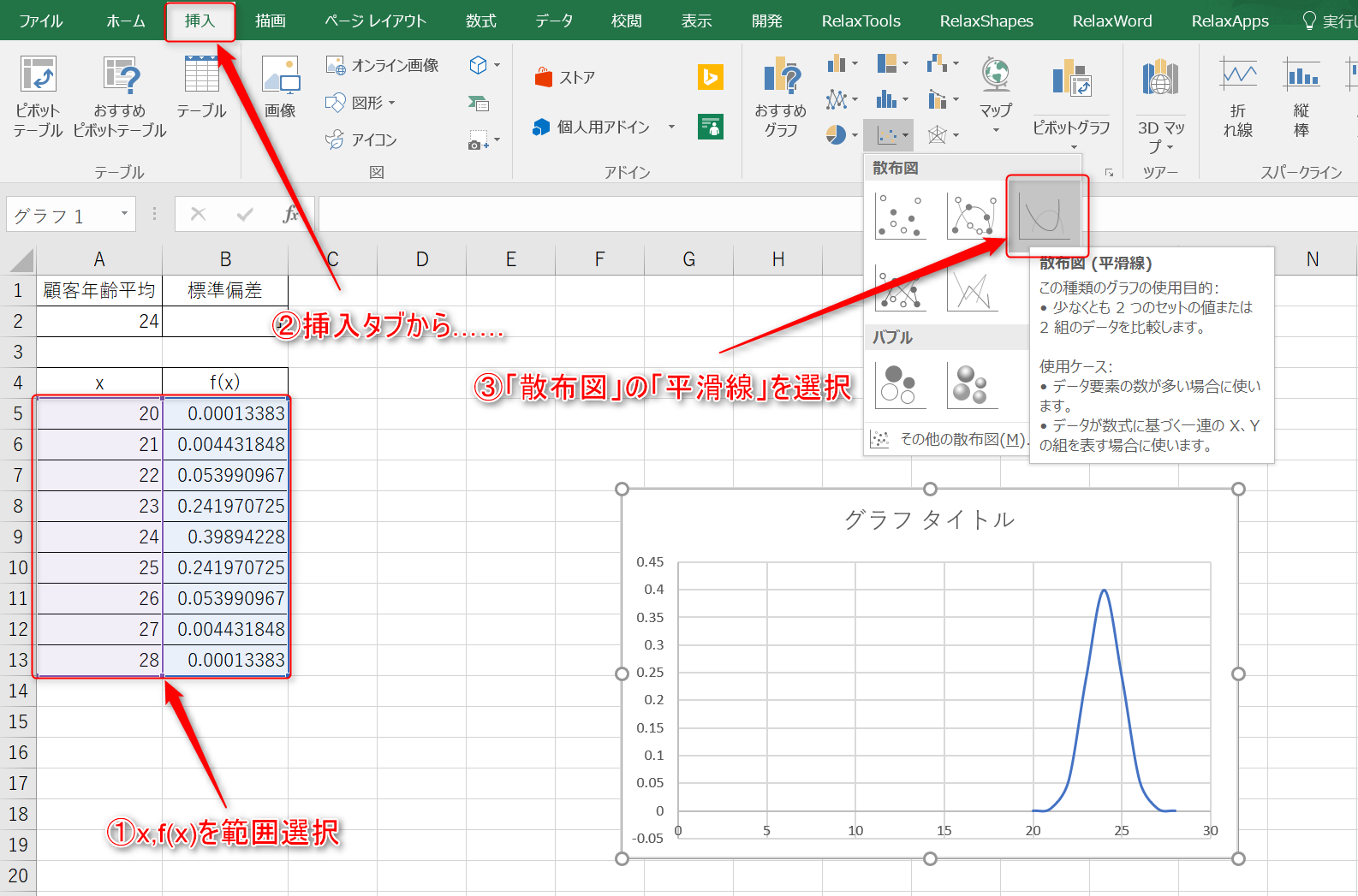
経営陣やクライアントへのプレゼンでは、表の数値だけでなく標準偏差グラフ作成による視覚的な伝達が極めて効果的です。特に棒グラフの上に「ひげ」と呼ばれるばらつきの幅を表示させるエクセルエラーバー設定は必須のテクニックです。
しかし、エクセルの初期設定には重大な罠が存在します。以下の手順で正確に設定してください。
- 集計表を用意:カテゴリーごとの「平均値」と「標準偏差」をあらかじめ計算した別表を作成します。
- 棒グラフを挿入:カテゴリー名と「平均値」のセル範囲を選択し、[挿入]タブから「集合縦棒グラフ」を作成します。
- 誤差線の追加:グラフを選択した状態で、右上の[+]ボタン(グラフ要素)から[誤差線(エラーバー)]にチェックを入れます。
- 【最重要】ユーザー設定の適用:
- 自動で追加された誤差線をクリックし、[誤差線の書式設定]作業ウィンドウを開きます。
- [誤差範囲]の選択肢で「標準偏差」を選んではいけません(※エクセルが全体データから勝手に計算した無関係な固定値が入ってしまいます)。
- 必ず一番下の[ユーザー指定]にチェックを入れ、[値の指定]ボタンを押します。
- 「正の誤差の値」「負の誤差の値」の両方に、あらかじめ計算しておいた各グループの標準偏差が並ぶセル範囲を指定します。
この[ユーザー指定]を行わないと、グループごとにばらつきが異なるはずなのに、すべての棒グラフに同じ長さの誤差線が付いてしまうという初歩的なプレゼンミスが発生します。
一般に知られていない盲点とネットの誤解|データ分析の現場で頻発する3大事故
エクセルの数式を入力するだけでは防げない、実務特有の落とし穴が存在します。Web上の簡易まとめ記事では見落とされがちな3つの注意点を検証します。
1. 古い「STDEV」の無自覚な放置とSTDEV関数の違い
2000年代に作成されたエクセルテンプレートを使い回している企業では、いまだに関数式に =STDEV() が残っているケースが多々あります。STDEV関数は現在のSTDEV.Sと同じ計算を行いますが、関数名から「標本(S)を計算している」という設計意図が読み取れません。データレビューの際に計算根拠が曖昧になるため、現在の標準関数へ置換することが推奨されます。
2. 外れ値(異常値)による標準偏差のインフレ
標準偏差は、各データの平均との差を「二乗」して計算します。そのため、入力ミス(例:1,000円を100,000円と誤入力)や極端な異常値が1件含まれるだけで、標準偏差の値が跳ね上がります。計算を実行する前に、並べ替えやフィルター機能を用いて異常値を取り除く前処理(データクレンジング)が不可欠です。
3. 非対称データ(歪んだ分布)への無理な適用
標準偏差が有効なのは、平均値を中心に左右対称に広がる「正規分布」に近いデータです。個人の年収やWeb記事のPV数のように、一部の巨大な数値が引き上げる「ロングテール分布(歪んだ分布)」では、平均値や標準偏差だけで全体を把握しようとすると実態を見誤ります。このようなデータでは、中央値(MEDIAN)や四分位範囲を併用する必要があります。
【プロの結論】データドリブン組織に潜む「平均値信仰」の心理的罠と判断基準
企業がデータドリブン経営を推進する中で陥りやすいのが、「平均値だけで意思決定を下す」という認知の歪みです。例えば、2つの工場の不良率がどちらも平均「2.0%」だったとします。しかし、工場Aの標準偏差が「0.1%」、工場Bの標準偏差が「1.2%」であれば、工場Bでは日によって突発的な品質崩壊が発生しているリスクを示唆しています。
人間の心理は、単一の分かりやすい指標(平均値)に安住しがちです。しかし、リスク管理や品質保証の本質は「ばらつき(標準偏差)のコントロール」にあります。組織のレポートラインにおいて、平均値の横に必ず標準偏差を併記する文化を定着させることが、予期せぬトラブルを防ぐ強固な防壁となります。
【エクセル 標準 偏差】に関するよくある質問(FAQ)
Q1:STDEV.PとSTDEV.Sで計算結果がほとんど変わらないのですが、気にする必要はありますか?
A1:データ件数(サンプルサイズ)が数千〜数万件と非常に大きい場合、$N$で割るのと$N-1$で割る差は極めて小さくなり、数値の差はほぼゼロに近づきます。ただし、データ数が数十件〜数百件程度の小規模な集計では数値に明確な差が出るため、統計的な正確性を担保するために最初から正しく使い分ける習慣をつけるべきです。
Q2:エクセルで「偏差値」を計算するにはどうすればよいですか?
A2:偏差値は =(個人の得点 - 平均点) / 標準偏差 * 10 + 50 という数式で求められます。エクセルでは、=(A2 - AVERAGE($A$2:$A$100)) / STDEV.P($A$2:$A$100) * 10 + 50 のように、平均値と標準偏差のセルを絶対参照($マーク)で固定して数式を作成します。
Q3:空白セルや文字が含まれているデータはどう処理されますか?
A3:STDEV.PおよびSTDEV.S関数は、範囲内の空白セルや文字列、論理値(TRUE/FALSE)を自動的に除外して計算します。ただし、数式で「""(空白文字)」を出力しているセルが混ざっていても無視されますが、意図しないデータ抜けがないかは事前に確認してください。
Q4:標準偏差がマイナスの値になることはありますか?
A4:標準偏差がマイナスになることは数学的にあり得ません。平均値との差を二乗した正の数値の平方根を計算するため、標準偏差は必ず「0以上の数値」になります。もしマイナスが表示されている場合は、計算式の入力ミスやセルの表示形式の設定を確認してください。
まとめ:ビジネスの意思決定を狂わせないための標準偏差活用術
エクセルにおける標準偏差の計算は、単なる関数の入力作業にとどまりません。母集団と標本の性質を理解してSTDEV.PとSTDEV.Sを正しく選択すること、そして算出された数値をエラーバー付きのグラフなどで正しく可視化することによって、初めてビジネスの武器となります。
平均値という一面的な情報に惑わされず、データの背後にある「ばらつきの幅」を読み解く視点を持つことが、2026年の高度化するビジネス環境において的確な意思決定を下すための鍵となります。日々のスプレッドシート業務に標準偏差の視点を取り入れ、説得力あるデータ分析を実践してください。 (出典: エクセル 標準 偏差(Yahoo!ニュース))
テクノロジーやライフスタイル領域を中心に執筆活動を行っています。趣味は写真撮影と旅行です。