IPhoneでサイトをホーム画面に追加する設定手順と消えた時の対処法
日常的にアクセスするWebサイトやWebサービスを、アプリと同じ感覚でワンタップ起動できる「ホーム画面への追加」機能。iOSの進化に伴い、標準ブラウザであるSafariだけでなくGoogle Chromeからも手軽にWebクリップとしてホーム画面へ配置できるようになりました。しかし実務の現場やユーザーサポートの現場では、「共有メニューにボタンが見当たらない」「追加したはずのアイコンがいつの間にか消えてしまった」といったトラブル相談が後を絶ちません。
ブラウザごとの正確な追加手順から、好きな写真やオリジナルアイコンにカスタマイズする応用技、さらには「追加できない・消えた」トラブルの根本原因と解決策まで、2026年現在の最新仕様に基づいて徹底解説します。
📌 【この記事の重要ポイントまとめ】
- 要点1:Safariの共有シートだけでなく、Chromeの共有メニューからも直接Webサイトをホーム画面へ追加可能。
- 要点2:ボタンが出ない主な原因は「アプリ内ブラウザでの閲覧」や「共有アクションの非表示」、消えた場合は「Appライブラリ設定」や「集中モードのページ非表示」が関係している。
- 要点3:「ショートカット」アプリを活用すれば、Webサイトのアイコン画像や名称を自由自在にカスタマイズして配置できる。
【2026年最新】Safari・Chromeでサイトをホーム画面に追加する基本手順
iPhoneのホーム画面にWebサイトを追加する方法は、利用しているブラウザアプリによって導線が異なります。代表的な2大ブラウザであるSafariとGoogle Chromeにおける具体的な操作手順を整理しました。
1. Safariからホーム画面に追加する手順
iOSの標準ブラウザであるSafariを使用する場合、Webサイトのショートカット作成は非常にシンプルです。
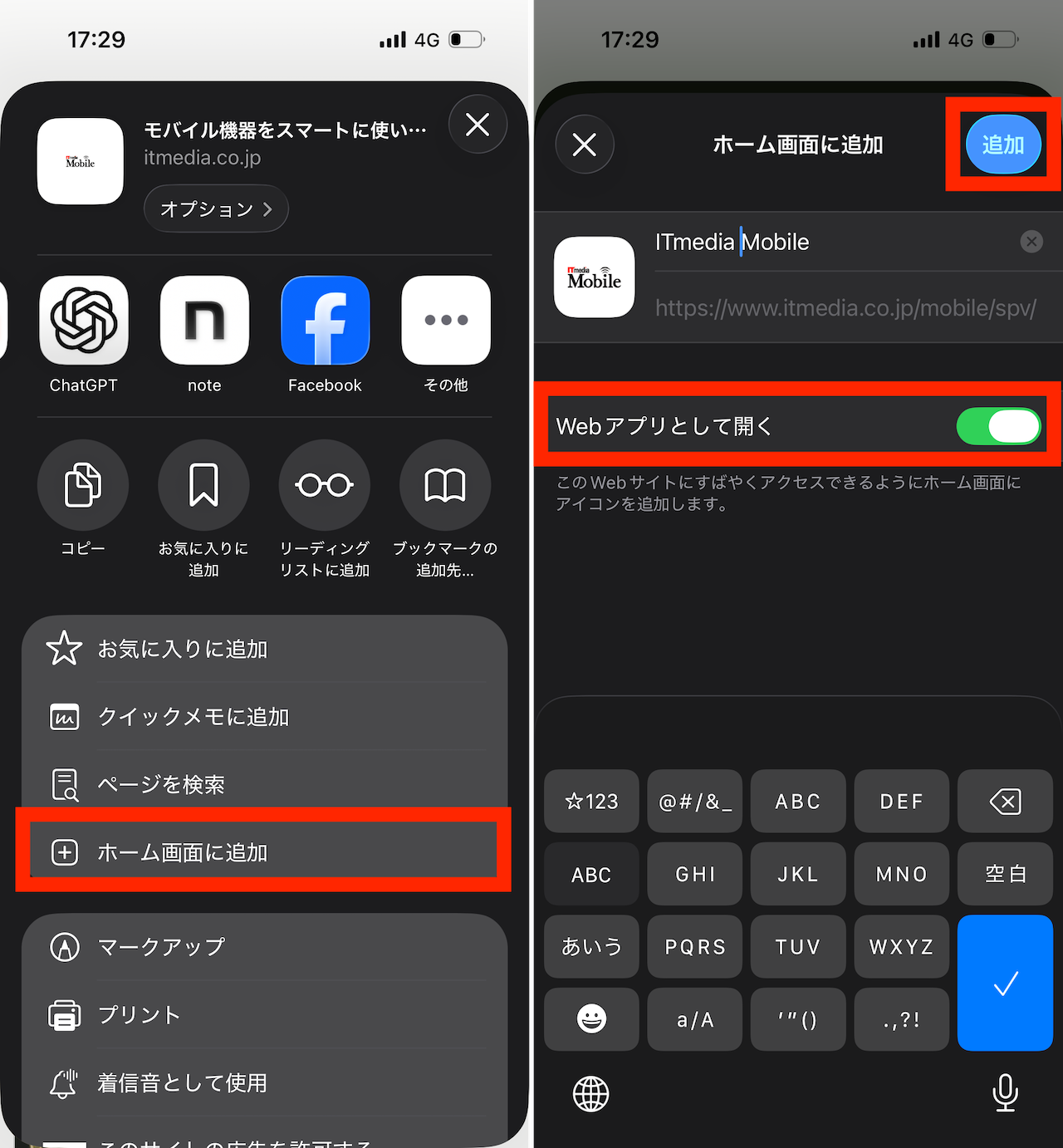
追加したいWebページを開いた状態で、画面下部中央にあるSafari 共有ボタン ホーム画面に追加の導線となる四角から矢印が飛び出したアイコン(共有ボタン)をタップします。表示されたシートを少し下にスクロールし、「ホーム画面に追加」を選択してください。次の画面でiPhone ホーム画面に追加 名前変更が可能な編集画面が表示されるため、分かりやすい名称に整えてから右上の「追加」をタップすれば完了です。
2. Google Chromeからホーム画面に追加する手順
以前のiOSでは制限されていたサードパーティ製ブラウザからのホーム画面追加ですが、現行環境ではiPhone ホーム画面 追加 Chromeの機能が標準実装されています。
Chromeで目的のページを開き、アドレスバー右横または画面右下にある共有アイコン(四角と矢印のマーク)をタップします。メニュー一覧の中に表示される「ホーム画面に追加」をタップし、必要に応じてタイトルを編集したうえで「追加」を確定させます。Chromeをメインブラウザとして利用している場合でも、Safariを開き直す手間なくシームレスに登録可能です。
3. PWA対応サイトならではの挙動とメリット
一部のWebサービスはPWA iPhone ホーム画面(プログレッシブ・ウェブ・アプリ)に対応しています。PWA対応サイトをホーム画面に追加して起動すると、URLバーやブラウザのナビゲーションバーが表示されず、App Storeからダウンロードしたネイティブアプリと見分けがつかない全画面表示で動作します。さらに、バックグラウンド更新やWebプッシュ通知に対応しているサービスであれば、アプリ同様に最新情報を受け取ることが可能です。

「ボタンがない」「追加できない」意外な盲点と消えたアイコンの真相
「手順通りに進めているのに画面に項目が出ない」「昨日まであったアイコンが突然消えた」という現象には、iOS特有のシステム仕様や設定上の理由が存在します。
「ホーム画面に追加」ボタンが表示されない4大原因
iPhone ホーム画面 追加 ボタンがない、あるいはiPhone ホーム画面に追加 できない理由として最も頻度の高い要因は以下の4点です。
① アプリ内ブラウザで開いている:
LINE、X(旧Twitter)、Instagramなどのリンクをタップした際、アプリ内部のWebビューでページが開いている状態では共有メニューに「ホーム画面に追加」が現れません。右下や右上のメニューから「Safariで開く」または「ブラウザで開く」を選択し、外部ブラウザへ移動してから操作してください。
② プライベートブラウズモードになっている:
Safariでプライベートブラウズを有効にしていると、セキュリティおよび履歴管理の保護仕様によりホーム画面への追加アクションが無効化される場合があります。通常のタブに切り替えてから再度試行してください。
③ 共有シートのアクションが非表示になっている:
共有メニューの最下部にある「アクションを編集」を開き、「ホーム画面に追加」のチェックが外れていないか、あるいは非表示項目に入っていないかを確認します。
④ スクリーンタイムやプロファイルによる制限:
会社支給の端末やペアレンタルコントロールが適用されている端末では、構成プロファイルによってiOS ホーム画面 Webクリップ 設定の追加権限自体がロックされているケースがあります。
ホーム画面からアイコンが「消えた」場合の確認箇所
iPhone ホーム画面に追加 消えたと焦る前に、以下のシステム設定を確認してみましょう。
「設定」>「ホーム画面とAppライブラリ」において、新規ダウンロード時の配置先が「Appライブラリのみ」に指定されている場合、追加したWebクリップがホーム画面の空きスペースではなくAppライブラリ内に直行することがあります。また、「集中モード」のカスタマイズ設定によって特定のホーム画面ページが一時的に丸ごと非表示になっているケースも多いため、集中モードを解除して再確認することが有効です。
【実態検証】利用者の生の声と現場目線で見えたリアル
ITサポート窓口やSNSコミュニティでの実態調査によると、Webサイトのホーム画面追加に関してユーザーが直面している課題には共通の傾向が見られます。
大手質問サイトやSNS上では、「スマートフォンの容量(ストレージ)を節約するために公式アプリを消してWebクリップに移行したものの、ログイン状態が定期的に切れて不便」「アイコンの解像度が粗く、ホーム画面のデザインが崩れる」といった声が目立ちます。実際に端末のストレージ消費量を検証すると、公式アプリが数百MB〜数GBを消費するのに対し、Webクリップ経由の利用であればキャッシュ領域数十MB程度に抑えられるため、容量逼迫に悩むユーザーにとっては強力な自衛策となっている実態が確認できます。
一方で、Webサイト側が「Apple-Touch-Icon」を高解像度で設定していない場合、Webページのスクリーンショットが縮小されてアイコン化され、視認性が著しく落ちてしまうという不満も散見されます。この課題をクリアするために、後述するショートカットアプリを用いたアイコンカスタマイズへの需要が急速に高まっています。

【徹底比較】Safari・Chrome・ショートカット経由の機能差と仕様
Webサイトをホーム画面に配置する主要な3つのアプローチについて、機能面や使い勝手の違いを比較表にまとめました。
| 項目・手法 | Safari経由の追加 | Chrome経由の追加 | ショートカットアプリ経由 |
|---|---|---|---|
| 起動ブラウザ | Safari(またはスタンドアロン) | Chrome | デフォルト設定のブラウザ |
| PWA全画面対応 | 完全対応(WebPush対応) | 通常ブラウザ枠で起動 | 非対応(ブラウザタブで起動) |
| アイコン画像の変更 | サイト側指定の画像のみ | サイト側指定の画像のみ | 写真フォルダから自由に変更可能 |
| 導入の手軽さ | 極めて簡単(2ステップ) | 極めて簡単(2ステップ) | やや工程あり(3〜4分) |
| 編集部の推奨用途 | Webアプリ・一般サイト全般 | Chrome同期を活用したい人 | ホーム画面の見た目を揃えたい人 |
自分好みのデザインに!ショートカットを使ったアイコン変更テクニック
Safariの通常追加機能ではサイト側が用意したファビコンがそのまま使われますが、iPhone ショートカット Webサイト 追加の技法を用いれば、iPhone ホーム画面 アイコン 変更を完全な自由度で実現できます。
ショートカットアプリでのカスタム設定ステップ
ステップ1:ショートカットの作成
iPhone標準の「ショートカット」アプリを起動し、右上の「+」アイコンをタップします。「アクションを追加」を選択し、検索バーに「URL」と入力して「URLを開く」アクションを選択してください。
ステップ2:目的のURLを入力
追加されたアクション内の「URL」部分をタップし、ホーム画面に配置したいWebサイトのアドレスを貼り付けます。
ステップ3:アイコン画像と名前の変更
画面上部のショートカット名横にある「V」マークをタップし、「ホーム画面に追加」を選択します。ここで表示されるプレビュー画面で、アイコン画像をタップして「写真を選択」から好きな画像を選び、表示名も好きなテキストに変更します。右上の「追加」を押せば、オリジナルデザインのWebランチャーが完成します。
一般に知られていない盲点とネットの誤解
Webクリップの利用にあたっては、ネット上で誤解されがちな仕様がいくつか存在します。
最も多い誤解が、「ホーム画面に追加するとオフラインでも閲覧できる」という認識です。一部のキャッシュ設計が施されたPWAを除き、基本的にはブラウザを開くショートカットであるため、インターネット接続がなければページは読み込めません。単なるiPhone ブックマーク ホーム画面 配置の延長線上にある仕組みであることを把握しておく必要があります。
また、ログイン情報の保持に関しては、Safariで追加した通常のWebクリップはSafari本体のクッキー(Cookie)やセッション情報をそのまま共有します。一方でPWAとして独立起動するタイプの一部Webアプリは、ブラウザ本体とは隔離されたサンドボックス環境でCookieを保持するため、初回起動時のみ再ログインが求められる仕様となっています。不具合ではなくセキュリティ設計による挙動です。
【プロの結論】デジタル認知的負荷の視点から見出すべき配置基準
UI設計や認知心理学の観点において、スマートフォンのホーム画面に配置するアイコン数は「日常の意思決定コスト」に直結します。何でもホーム画面に追加してしまうと、視覚的ノイズが増加して目的のアプリを探す時間(探索コスト)が増大します。
【プロの結論】おすすめできる人・慎重になるべき人の判断基準
■ ホーム画面追加を積極的に活用すべき人:
- 毎日必ずログインする勤怠管理システムや社内ポータル、時間割サイトがある人
- スマートフォンの本体ストレージ残量が少なく、公式アプリの容量を削減したい人
- 推しや愛車、ペットの写真などでホーム画面全体のアイコンデザインを統一したい人
■ 通常のブックマーク保存にとどめるべき人:
- 月に数回程度しか参照しない情報サイトやレシピページを整理したい人
- ホーム画面のページ数が増えること自体にストレスを感じるミニマリスト気質の人
- ブラウザのタブ一覧で複数ページを並行比較しながら閲覧することが多い人
「アクセス頻度が週3回以上ならホーム画面」「それ未満ならSafariやChromeのブックマークフォルダ」という明確な基準を設けることで、画面の散らかりを防ぎつつ快適な操作性を維持できます。
【サイト を ホーム 画面 に 追加 iphone】に関するよくある質問(FAQ)
Q1:ホーム画面に追加したサイトのアイコンや名前は後から変更できますか?
A1:SafariやChromeから直接追加したアイコンは、追加完了後に名前や画像だけを編集することはできません。変更したい場合は一度ホーム画面のアイコンを長押しして削除し、再度追加し直すか、「ショートカット」アプリを用いて作成し直す必要があります。
Q2:Safariの共有ボタンを押しても「ホーム画面に追加」の項目が出てきません。
A2:LINEやX(旧Twitter)などのアプリ内ブラウザで開いている可能性が非常に高いです。画面右下のコンパスアイコン等をタップしてSafari本体で開き直すか、共有シート最下部の「アクションを編集」から非表示設定になっていないか確認してください。
Q3:Chromeで追加したWebクリップは、SafariではなくChromeで開きますか?
A3:Chromeの共有メニューから追加したアイコンは、タップすると直接Google Chromeで起動します。普段からChromeでブックマークや履歴を同期管理している場合に最適です。
Q4:ホーム画面に追加したアイコンを消すと、会員データやWebサイト上のデータも消えますか?
A4:消えません。ホーム画面のアイコンはあくまでWebサイトへのショートカットリンクであるため、削除してもWebサーバー上にあるアカウント情報や登録データに影響はありません。
まとめ:日常の導線を最適化するホーム画面構築のススメ
iPhoneにおけるWebサイトのホーム画面追加は、日々のブラウジングやサービス利用の導線を大幅に短縮してくれる便利な機能です。SafariとChromeの仕様の違いを理解し、トラブル時の確認ポイントを押さえておくことで、迷うことなくスムーズに設定を行えます。
頻繁に使うサービスはホーム画面へ、閲覧頻度の低い情報はブックマークへといった適切な住み分けを行いながら、ショートカットアプリによる視覚的カスタマイズも取り入れて、自分にとって最も使いやすい快適なiPhone環境を整えてみてください。 (出典: サイト を ホーム 画面 に 追加 iphone(Yahoo!ニュース))
Webメディアの編集およびコンテンツ作成に従事。正確で質の高い情報発信を心掛けています。