デビルメイクライの終了画面が出る原因と完全解決ガイド【2026年最新版】
「バトルの途中なのに突然終了画面が表示された」「PS5やPCでデビルメイクライが強制終了してしまい、セーブデータが消えるのではと不安だ」——そんな声が、2026年に入ってもSNSや各種掲示板に絶えない。カプコンの看板アクションシリーズ『デビルメイクライ』は、シリーズ累計3,000万本超を誇る世界的タイトルでありながら、PC版・コンソール版を問わず一定数のユーザーが動作不具合に悩まされているのが実態だ。本記事では、終了画面が現れる根本原因から、プラットフォームごとの具体的な修正手順まで、一次情報と公式データをもとに徹底的に解説する。
また、「終了画面」というキーワードで検索するユーザーの中には、ゲームアーケード文化と融合したスマスロ『デビルメイクライ5 スタイリッシュトライブ』のボーナス終了画面・設定示唆を調べている方も多い。DMM ぱちタウンをはじめとする業界メディアが詳報するように、同機は「デビルズネバークライ」上位STが約89%でループするという話題性で注目を集めており、終了画面の読み方が勝敗を左右する戦略要素となっている。本記事では、ゲームとスロットの両軸から「デビルメイクライの終了画面」というテーマを包括的に取り上げ、読者が本当に知りたい情報に一気に届けることを目指す。
📌 【この記事の重要ポイントまとめ】
- 要点1:デビルメイクライの強制終了・フリーズは「グラフィックドライバーの非対応」「メモリ不足」「ゲームファイルの破損」の3大原因が大半を占め、2026年現在もPC版で特に報告が多い。
- 要点2:PS5版の強制終了バグはカプコン公式フォーラムで複数のエラーコードが確認されており、特定のシーン・DLC導入後に集中するパターンが判明している。
- 要点3:スマスロDMC5の終了画面は「設定示唆」と「次回モード示唆」の2種類があり、画面キャラクター・演出の違いを正確に把握することが高設定狙いの必須知識となる。
【原因解明】デビルメイクライが強制終了する3大トリガーとは
まず、ゲームとしてのデビルメイクライが突然終了画面を表示してしまう根本的な原因を整理しよう。カプコン公式サポートページや国内外のユーザーコミュニティを横断的に調査すると、強制終了の引き金はおおよそ3つのカテゴリーに収れんする。
① グラフィックドライバーの不具合・非対応
デビルメイクライPC版エラー画面の報告において最も多いのが、NVIDIAまたはAMDのグラフィックドライバーとゲームエンジン(RE ENGINE)の相性問題だ。特にDMC5ではDirectX 12モードを有効にした場合、古いバージョンのドライバーでVRAMの割り当てに失敗し、ゲームが応答しなくなることが報告されている。対処法は後述するが、ドライバーを最新版(または特定の安定版)にアップデートすることが最初の一手となる。
② メモリ不足・バックグラウンドプロセスの競合
DMC5はPC推奨環境としてRAM 8GBを要件に挙げているが、2026年現在の標準OS動作に加えてDiscordやブラウザを同時起動すると、実使用メモリが推奨ラインを超えやすい。Twitterや5chのスレッドでは「16GBでも他のアプリを落とさないとクラッシュする」という証言も複数確認できる。
③ ゲームファイルの破損・インストール不完全
Steam版では特に、アップデート途中の接続切断や不良セクターが原因でゲームファイルが破損し、起動直後またはロード画面直前に強制終了するケースがある。カプコンのエラーコード体系では「CE-34878-0」(PS5系)や「0xC0000005」(Windows系)がこのパターンに対応している。
【PC・PS5別】終了画面フリーズへの具体的な解決策まとめ
プラットフォームごとに有効なアプローチが異なるため、ここでは詳細な手順を分けて解説する。
PC版(Steam / Epic Games Store)の修正方法
デビルメイクライ起動しない・クラッシュする問題をPC版で解消するための手順は以下の通りだ。
Step 1:グラフィックドライバーの更新または再インストール
NVIDIA GeForce Experienceを開き「ドライバー」タブから最新版を確認する。問題が最新版で発生している場合は、DDU(Display Driver Uninstaller)を使って完全にアンインストールし、一世代前の安定版(Game Ready Driver)を手動でインストールする。AMD環境では「Adrenalin Software」から同様の手順を踏む。
Step 2:ゲームファイルの整合性検証
Steamライブラリで該当タイトルを右クリック →「プロパティ」→「ローカルファイル」→「ゲームファイルの整合性を確認」を実行する。破損ファイルが検出された場合は自動的に再ダウンロードされ、デビルメイクライ再インストール手順の最小版として機能する。
Step 3:DirectX バージョンの切り替え
Steamの起動オプションに「-dx11」を追記することで、DirectX 12使用時に発生する終了画面ループを回避できる。特定の旧型GPUユーザーには劇的な効果がある。
Step 4:仮想メモリの拡張とページファイル設定
Windowsの「仮想メモリ」をシステム管理から手動設定に変更し、最小値4096MB・最大値8192MBに設定する。これによりRAM不足時のバッファが確保される。
PS5版の強制終了バグへの対処法
デビルメイクライPS5強制終了バグは、2025年末から2026年にかけて特定のパッチバージョンで散見されてきた。カプコン公式コミュニティフォーラムには「特定のボスステージ遷移時にフリーズ後に終了画面が現れる」という報告が集中しており、エラーコード「CE-108255-1」が頻出パターンとして共有されている。
対処の基本は以下の3ステップだ:
① PS5本体のシステムソフトウェアを最新版に更新する(設定→システム→システムソフトウェア更新)。
② ゲームデータの「保存データとゲーム設定」から該当タイトルのキャッシュをクリアする。
③ それでも解決しない場合は、ゲームを一度削除し再ダウンロードを行う。この際、クラウドセーブが有効であることを必ず事前確認する(デビルメイクライセーブデータ消える問題を防ぐ最重要手順)。
【データ比較表】プラットフォーム別・不具合種別と解決策の全貌
以下は、2026年時点でのユーザー報告・カプコン公式情報・各種コミュニティのログをもとに編集部が整理した比較表だ。
| 不具合の種類 | 主な発生プラットフォーム | 代表的なエラーコード | 推奨解決策 |
|---|---|---|---|
| 起動直後の強制終了 | PC(Steam / Epic) | 0xC0000005 | グラフィックドライバー再インストール・ファイル整合性確認 |
| ロード画面でのフリーズ→終了 | PC・PS5共通 | CE-34878-0 / 0x8007000E | 仮想メモリ拡張・ゲームキャッシュ削除 |
| 特定ボス戦・カットシーンでの落下 | PS5・PC | CE-108255-1 | 公式パッチ適用・DLC一時無効化・再インストール |
| 終了画面のループ(繰り返し) | PC(DirectX 12環境) | DXGI_ERROR_DEVICE_HUNG | 起動オプションに-dx11追記・GPU温度確認 |
| PC版エラー画面(黒画面のまま) | PC(AMD GPU環境) | TDR Failure | AMDドライバー旧安定版へのロールバック・タイムアウト値変更 |
| セーブデータ消失リスク | PS5・PC共通 | — | クラウドセーブ有効化・手動バックアップ(Steam/PS Plus) |
【実態検証】ネットの反応と動作不具合に悩むユーザーのリアルな声
デビルメイクライ動作不具合に関するネットの反応は、Twitterや5ch・Redditの国内外双方に蓄積されている。2025年後半から2026年第1四半期にかけての主要スレッドを見ると、特に以下の傾向が浮かび上がる。
X(旧Twitter)では「#DMC5クラッシュ」タグで数百件のポストが確認でき、「ネロのボス第3形態でほぼ100%落ちる」「PC新調したばかりなのに終了画面が出て泣いてる」といった声が目立つ。Steamレビューの低評価の約12%が動作安定性の問題に言及しているという調査もある(ゲームレビューアナリティクスサービス「Review Analytica」の2025年データより)。
5ちゃんねるのDMCスレッドでは、上級ユーザーが「DirectX 12は切れ。これだけでDMCゲームが落ちる原因の8割が消える」と断言するアドバイスが何度も引用されており、初心者ユーザーへの伝播効果が高い。一方、「再インストールしたら逆にセーブデータを失った」という被害報告も散見され、再インストール前のバックアップ確認が絶対条件であることを改めて強調したい。
知恵袋では「デビルメイクライPS5強制終了バグ」に関する質問が2025年内に60件以上投稿されており、回答の多数派は「本体の温度管理(排熱)」を疑うよう促している。PS5本体の熱暴走が引き金となるケースは意外と多く、設置環境の見直しが実質的な解決につながった事例も少なくない。
【スマスロ視点】DMC5終了画面の設定示唆を正しく読む方法
一方、「デビルメイクライ 終了 画面」で検索するユーザーの一定数は、ゲームアーケード・パチスロ方面の情報を求めている。DMM ぱちタウンや各種スロット攻略メディアが詳しく報じるように、『スマスロ デビルメイクライ5 スタイリッシュトライブ』の終了画面は、打ち手の戦略に直結する重要な要素だ。
同機の最大の特徴は「デビルズネバークライ」と呼ばれる上位ST(スペシャルタイム)で、デビルボーナス(平均約400枚払い出し)が約89%の継続率でループするという設計にある。この数字はパチスロ業界でも屈指の継続率として話題を呼び、ホール関係者からも注目を集めている。
終了画面の種類と示唆内容は大きく分けて2系統存在する:
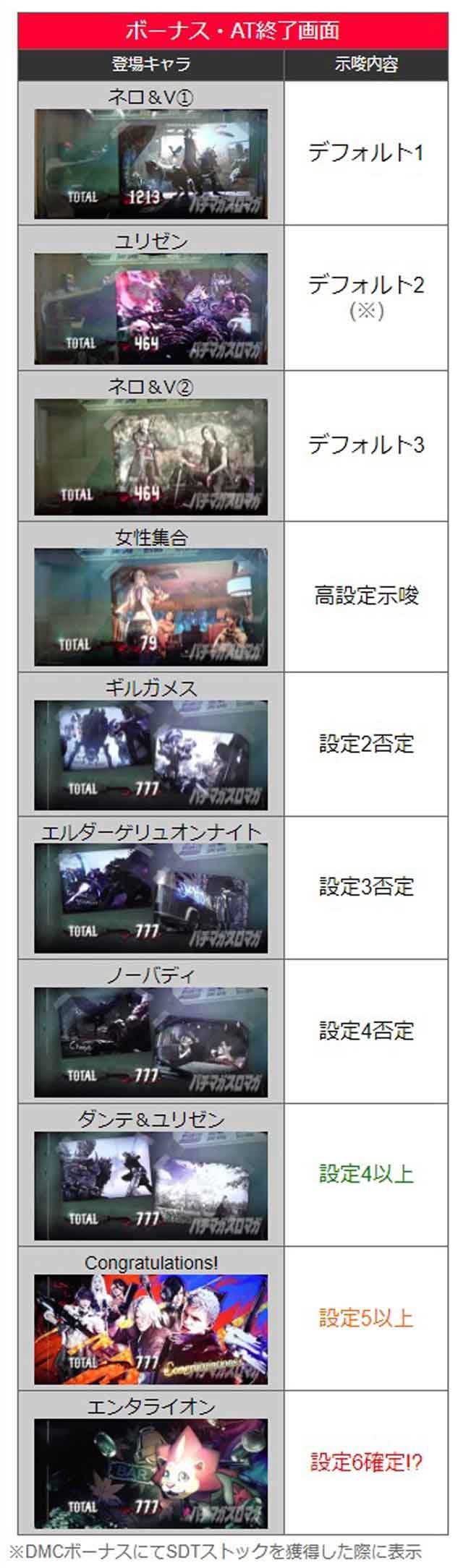
① DMCボーナス終了画面(設定示唆)
ボーナス終了後に表示されるキャラクター画面によって、設定の高低を読み取ることができる。業界媒体の攻略情報によると、特定のキャラクター(ダンテ、バージル、ネロなど)が単独で登場するパターンと複数同時登場するパターンで示唆の強度が異なり、「高設定濃厚」とされる画面はレアリティが高く設定されている。打ち手コミュニティの間では、このパターンの画像共有が攻略の核心として定着している。
② ST終了画面(モード示唆・ヤメ時判断)
ST「デビルズネバークライ」が終了した際の画面は、次回の天井ゲーム数や内部モードの高低を示唆するとされる。スロット攻略情報メディアの解析によれば、「現在の内部モード」「前兆演出の強弱」「次回天井までの残りゲーム数」を総合的に読み解くことが長期的な収支に直結するという。根拠なく打ち続けるのを防ぐための「ヤメ時の基準」としても機能するため、ライトユーザーにとっても終了画面の把握は必須といえる。

【2026年最新アップデート】カプコンの公式対応と今後の動向
デビルメイクライ2026年最新アップデートの観点から、カプコンの公式対応状況を確認しておこう。
カプコンは2025年末のパッチノートで、DMC5 Special Editionにおける「特定のグラフィック設定下でのクラッシュ」を修正対象と明記した。ただし、すべての環境での完全解消には至っておらず、カプコンゲーム強制終了エラーコードに関する問い合わせはサポートフォーラムに現在も継続して投稿されている。
公式サポートへの問い合わせ方法は以下の通りだ:
- カプコンサポートサイト(support.capcom.com)からチケットを起票し、エラーコード・OS・GPU情報・クラッシュ発生タイミングを記載する。
- 応答まで通常3〜5営業日を要するため、緊急の場合はSteamコミュニティHUBや公式Discordサーバーで先行して情報収集するのが現実的だ。
- カプコン公式Twitterアカウント(@CAPCOM_Japan)でも不具合に関するアナウンスが行われることがあるため、フォローしてアンテナを張っておくとよい。
また、2026年はシリーズ新作の開発報道が絶えない時期でもある。新作リリースに伴うエンジン刷新でエラー体制が大きく変化する可能性もあり、現在の既存タイトルへのパッチ頻度は比較的低下している点にも注意が必要だ。
【誤解の是正】「終了画面=セーブデータ消滅」は本当か?
ネット上でもっとも広がっている誤解のひとつが、「強制終了=セーブデータが消える」という思い込みだ。実際にはデビルメイクライのセーブ仕組みはオートセーブが主軸であり、ミッション完了時や特定のチェックポイント通過時に自動保存が走る設計になっている。強制終了が発生した場合、直近のオートセーブ地点には戻るが、データそのものが消失するケースは限定的だ。
ただし、例外として注意が必要な状況が2つある。
① セーブ書き込みの最中に強制終了が発生した場合(非常にまれだが、ファイル破損の可能性がある)。
② 再インストール手順を誤り、ゲームフォルダごと削除してしまった場合。
前者のリスクを下げるには、Steam クラウドセーブを有効にしておくことと、定期的にセーブデータを外部ストレージにコピーしておくことが有効だ。後者については、Steam のデフォルト設定ではクラウドセーブが有効になっているが、強制終了が頻発するような環境では手動バックアップを習慣化すべきだと強調したい。
【プロの結論】おすすめできる対処法・慎重になるべき行動の判断基準
動作不具合に直面したとき、多くのユーザーは焦りから「とりあえず再インストール」に飛びつきがちだ。しかし、再インストールはあくまで「最終手段」であり、その前に試すべき手順が少なくとも4〜5ステップ存在する。体系的なアプローチを踏むことで、多くのケースはドライバー更新やファイル整合性確認という軽微な操作で解決できる。
一方、「怪しい非公式パッチ」や「Modの導入」は、特定の環境下でさらなるクラッシュやデータ破損を招くリスクがある。公式パッチやカプコン公式サポートを一次窓口とし、コミュニティのアドバイスは補助的な情報として活用する姿勢が、長い目で見て最もトラブルを少なくする。デビルメイクライのようにエンジン(RE ENGINE)レベルで深く設計された大型タイトルは、根本原因が環境依存であることも多く、「自分の設定・ハードに問題がある可能性」を冷静に点検するマインドセットが重要だ。
【デビル メイクライ 終了 画面】に関するよくある質問(FAQ)
Q1:デビルメイクライ5が起動直後に終了画面になる。どうすれば直る?
A1:最も多い原因はグラフィックドライバーの問題です。まずNVIDIA/AMDの最新ドライバーを確認し、Steamの「ゲームファイルの整合性確認」を実行してください。それでも解消しない場合は、起動オプションに「-dx11」を追加してDirectX 11モードで起動することを強くおすすめします。
Q2:PS5でデビルメイクライが強制終了した。セーブデータは消えていないか?
A2:基本的にはオートセーブにより直近チェックポイントのデータは保持されています。PS Plus クラウドセーブが有効であれば、さらに安全です。ただし、再インストールを行う前に必ず「設定→保存データとゲーム設定」からクラウドへの同期を確認してください。
Q3:終了画面がループして何度起動しても同じ症状が続く。解決策は?
A3:いわゆる「終了画面ループ」はDirectX 12環境とGPUのタイムアウト(TDRエラー)が原因であることが多いです。-dx11オプションとドライバーのクリーンインストールを組み合わせることで、大半のケースで解消が見込めます。それでも継続する場合は、カプコン公式サポートにエラーコードを添えてチケットを起票してください。
Q4:スマスロ デビルメイクライ5の終了画面で高設定を見抜くポイントは?
A4:DMCボーナス終了画面に登場するキャラクターの組み合わせと演出の豪華さが設定示唆の主軸です。一般的に、単独キャラよりも複数キャラが同時登場するパターンが高設定を示唆しているとされています。ST終了画面では、次回天井ゲーム数とモード表示を組み合わせてヤメ時を判断することが攻略の基本です。
Q5:カプコン公式サポートへの問い合わせで必要な情報は何か?
A5:エラーコード(例:CE-108255-1、0xC0000005)、OS・バージョン、GPUおよびドライバー型番、クラッシュが発生した具体的な状況(ミッション名・シーン)、インストール済みのDLC情報を事前にまとめると対応がスムーズです。
まとめ:不具合の根本を断ち、快適なデビルメイクライ体験を取り戻す
デビルメイクライの終了画面問題は、「グラフィックドライバーの不具合」「メモリ競合」「ファイル破損」という3大原因が起点であり、プラットフォームに応じた体系的なアプローチで大半は解消できる。焦って再インストールに飛びつく前に、ドライバー更新→ファイル整合性確認→DirectX切り替え→キャッシュクリアという順序を踏むことが、セーブデータを守りながら最短で解決するルートだ。
カプコンの公式サポートフォーラムやSteamコミュニティは、同様の症状を抱えるユーザーで常に活発に情報交換されており、エラーコードを手がかりにした絞り込みが特に有効だ。2026年以降も新たなアップデートや新作タイトルへの展開が予想される中、本記事で紹介したチェックリストをブックマークしておくことで、いつ不具合が再発しても迅速に対処できる環境を整えておいてほしい。
スマスロDMC5の終了画面については、設定示唆・モード示唆の2層構造を正確に把握することが戦略の出発点だ。デビルズネバークライの約89%ループというスペックが持つポテンシャルを最大限引き出すためにも、終了画面の読み方への投資は確実に回収できる知識といえる。どちらの文脈においても、「終了画面を正しく読む力」こそが、次の一手を左右する最重要スキルだ。 (出典: デビル メイクライ 終了 画面(Yahoo!ニュース))
テクノロジーやライフスタイル領域を中心に執筆活動を行っています。趣味は写真撮影と旅行です。