Outlookの送信取り消しは「ほぼ無理」?2026年最新の全条件と手順を完全解説
メールを送信した直後、「あ、送り先を間違えた」「添付ファイルを忘れた」「表現が不適切だった」——そんな経験は誰にでも一度はあるはずだ。特にビジネスシーンでは、誤送信ひとつが取引先との信頼関係を一瞬で壊しかねない。Gmailには30秒以内であれば送信を取り消せる機能が標準搭載されており、多くのユーザーが同様の機能をOutlookでも当然のように期待している。しかし実態は大きく異なる。
2026年現在、Outlookには確かに「送信取り消し」に相当する機能が存在する。だが、Office Hackや覚え書き.comなどの技術情報サイト、そしてMicrosoft公式サポートページの記載によると、その機能には複数の厳格な条件と制限が課されており、「いつでも誰でも取り消せる」という認識は完全な誤解だ。知らずに操作を試みて失敗し、かえって相手に不審感を与えてしまうケースも後を絶たない。この記事では、Outlookにおける送信取り消しの全条件・全手順を、バージョン・環境別に網羅的に解説する。
📌 【この記事の重要ポイントまとめ】
- 要点1:OutlookでのメールのリコールはGmailの「送信取り消し」とは別物で、Exchangeサーバー環境かつ同一組織内の相手が未開封という条件を同時に満たす場合のみ有効。
- 要点2:新しいOutlook(New Outlook)・Web版・モバイルアプリ版では機能の位置づけや仕様が異なる。「ボタンが見つからない」「操作が違う」と困惑するのはバージョン混在が原因。
- 要点3:最大の誤送信防止策は「送信遅延設定」の事前導入。取り消しに失敗した後の対応法も含め、2026年時点の最強の防衛ラインを把握して今すぐ設定しよう。
【大前提を知る】OutlookのリコールはGmailとは根本的に違う機能だ
まず最初に、多くのユーザーが混同している根本的な誤解を解いておく必要がある。GmailやYahoo!メールに搭載されている「送信取り消し」は、ボタンを押した瞬間に送信そのものをキャンセルするものだ。つまりメールはまだ相手のサーバーに到達していない状態に戻る、いわば「時間的なバッファ機能」だ。
一方、Outlookの「メッセージの取り消し(Recall This Message)」は技術的な仕組みが根本的に異なる。メールはすでに送信済みで相手のメールボックスに届いている。その上で、Outlookが相手のメールボックスから該当メールを削除するよう追加リクエストを送るという仕組みだ。これはあくまで「削除依頼」であり、成功するかどうかは相手の環境・状況に完全に依存する。Microsoftの公式ドキュメントにも「要件、制限事項」という形で明記されているとおり、この違いを理解せずに操作しても無意味などころか逆効果になりうる。
Piece of IT(2026年版ガイド)が指摘しているように、「メッセージの取り消し」と「送信取り消し」という2つの異なる概念を正確に区別することが、冷静な誤送信対応の第一歩だ。以下では、それぞれの条件と手順を詳細に見ていく。

【絶対条件】送信取り消しが成功するための5つの必須要件
Office54やOffice Hackなどの情報源、そしてMicrosoft公式サポートを総合すると、Outlookでのメールリコール(送信取り消し)が成功するには、以下の5つの条件すべてを同時に満たす必要があると分かる。一つでも欠けると、リコールは失敗に終わる。
条件①:法人向けMicrosoft 365(旧Office 365)またはExchange Serverを利用していること
個人向けのOutlook.com(旧Hotmail)やGmailとの連携アカウントでは、リコール機能そのものが利用不可または大幅に制限される。法人契約でMicrosoft 365のExchangeオンライン環境にいることが大前提だ。
条件②:送信先が同一のExchange組織内のユーザーであること
同じ会社のドメインで同一のExchangeサーバーを使っている相手に限定される。社外(取引先・顧客・パートナー企業)への送信、GmailやYahoo!メールアドレス宛のメールは原則リコール不可だ。これが最も見落とされがちな条件である。
条件③:受信者がメールをまだ開封していないこと
相手がメールを一度でも開いてしまった場合、リコールは失敗する。送信から開封までの時間は、ビジネスメールでは平均数分〜数時間とされており、気づいた時点ですでに開封済みというケースも多い。
条件④:相手の受信トレイで自動的なルール処理(フォルダ振り分けなど)が走っていないこと
相手のOutlookで受信メールを自動的に別フォルダへ振り分けるルールが設定されている場合、リコールが正常に機能しないことがある。
条件⑤:従来のOutlook(Classic Outlook)を使用しており、かつ相手も同様の環境であること
新しいOutlook(New Outlook)への移行が進む中、リコール機能の挙動はクライアントのバージョンにも依存する。この点は後述するバージョン別比較で詳しく解説する。
OFFICE54の解説でも「厳しい条件がある」と明記されているとおり、実際のビジネス現場でこれらすべてを満たすケースは決して多くない。特に社外宛てのメールはほぼ100%リコール不可と心得るべきだ。
【操作手順】従来版・新版・Web版別の「送信取り消し」の全手順
「ボタンが見つからない」「操作方法が変わった」という声が多い背景には、2023年〜2026年にかけてMicrosoftがOutlookのUIを大幅刷新したことがある。現在、Outlookには主に3つの形態があり、それぞれで操作方法が異なる。
▶ 従来のOutlook(Classic Outlook for Windows)での手順
最も多くのビジネスユーザーが使い慣れている環境。メッセージのリコール手順は以下のとおり。
①「送信済みアイテム」フォルダを開き、取り消したいメールをダブルクリックで開く。
②メッセージウィンドウ上部の「ファイル」タブをクリックする(一部バージョンでは「メッセージ」タブの場合あり)。
③「情報」→「メッセージの取り消し」もしくはリボン上の「アクション」→「このメッセージを取り消す」を選択。
④「このメールのコピーを削除する」と「既読の場合もコピーを削除する(ただし成功率は低い)」のどちらかを選ぶ。
⑤「取り消しが成功または失敗したときに通知を受ける」にチェックを入れることを推奨。
⑥「OK」をクリック。
ここで重要なのが、「既読の場合もコピーを削除する」オプションを選んでも、相手が開封済みであれば削除は失敗する点だ。このオプションはあくまで試みであり、保証ではない。
▶ 新しいOutlook(New Outlook for Windows / Mac)での手順
2024年以降、多くの企業環境でデフォルトに切り替わりつつある新しいOutlook。UIが大幅に変わり、従来のリボンメニューが刷新されている。
①「送信済みアイテム」から対象メールを開く。
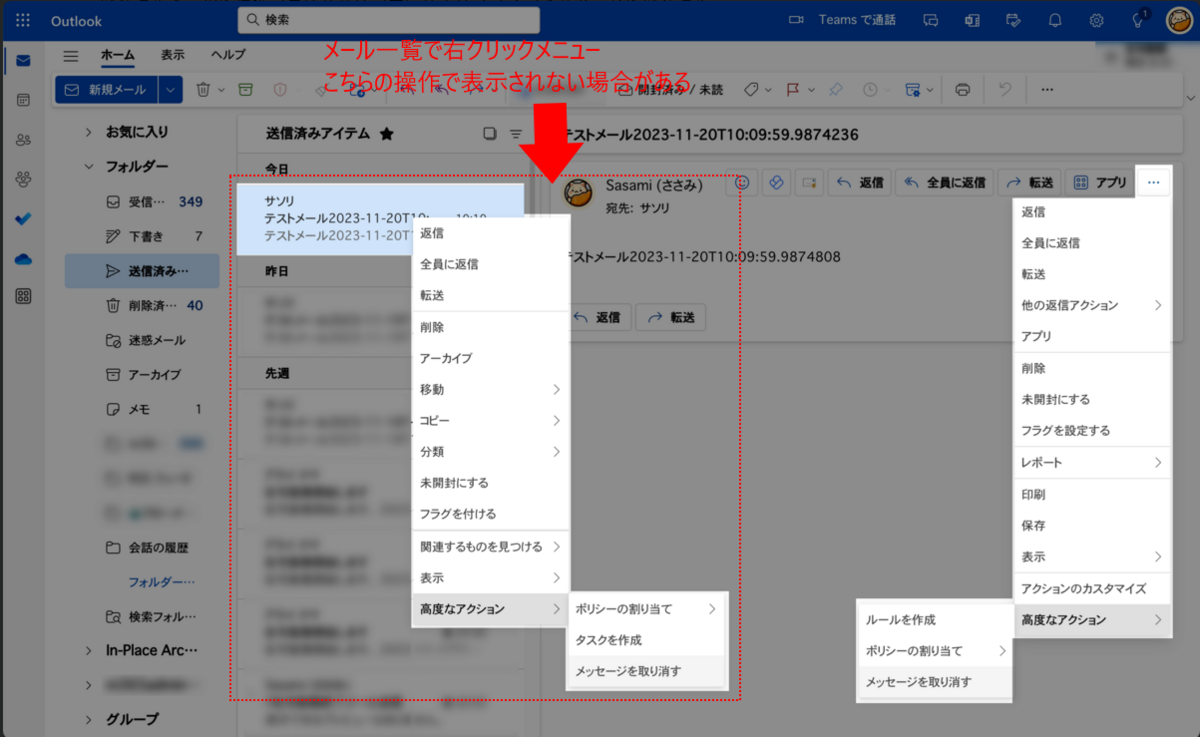
②画面上部または右上の「…(その他のオプション)」ボタンをクリック。
③ドロップダウンメニューから「送信取り消し」または「メッセージの取り消し」を選択。
④確認ダイアログで操作を実行。
覚え書き.comの解説によると、新しいOutlookでは「送信取り消し」という表記に統一されつつあるが、Exchange環境への依存という根本条件は変わらない。また、ボタンの位置が従来版と大きく異なるため「機能がなくなった」と誤解するケースが報告されている。
▶ Outlook on the Web(Outlook.com / OWA)での手順
ブラウザからアクセスするタイプ。Outlook.comでは2023年以降、法人向けExchange Online環境に限り、「送信済みアイテム」から同様のリコール操作が可能になった。画面右上の「…」から「取り消し」を選ぶ流れだ。個人用Outlook.comアカウントでは、この機能は2026年時点でも利用できないか、対応が限定的であることには注意が必要だ。

【版・環境別比較表】どの条件で取り消しが使えるか一目でわかる
2026年時点での各環境・バージョン別の対応状況を編集部が整理した。使用環境を確認した上で、自分に当てはまるケースを確認してほしい。
| 環境・バージョン | リコール機能の有無 | 社外宛て対応 | 編集部の実用評価 |
|---|---|---|---|
| 従来のOutlook(Classic)+ Exchange Online | ✅ あり(最も安定) | ❌ 不可 | 同一組織内なら有効。社内の未開封メールに限定すれば成功率は高め |
| 新しいOutlook(New Outlook)+ Exchange Online | ✅ あり(UIが変更) | ❌ 不可 | 機能は同等だがボタン位置が変わり混乱しやすい。慣れ要す |
| Outlook on the Web(OWA)/ 法人 | ✅ あり(限定的) | ❌ 不可 | ブラウザ版でも可能。ただし同一Exchange組織条件は同じ |
| Outlook.com(個人用) | ⚠️ 一部のみ・制限大 | ❌ 不可 | 2026年時点ではほぼ実用的でない。送信遅延設定で代替推奨 |
| Outlookモバイルアプリ(iOS / Android) | ❌ 送信取り消し非対応(2026年時点) | ❌ 不可 | スマートフォンからの誤送信は取り消し不可。モバイル利用者は特に注意 |
| Outlook + GmailやYahoo!宛て送信 | ❌ 完全不可 | ❌ 不可 | 異なるメールシステムへのリコールは技術的に不可能。諦めて対応策へ |
| Outlook + オンプレExchange Server(社内) | ✅ あり(バージョン依存) | ❌ 不可 | サーバー設定とバージョンによって成功率が変わる。IT部門への確認を推奨 |
この表から明らかなように、スマートフォン(モバイルアプリ)からの送信取り消しは2026年現在も非対応だ。リモートワークの普及でモバイルからメール送信する機会が増えた今、これは致命的な盲点と言える。Piece of ITが「スマホ版の違い」を特に強調しているのも、そうした現場の実態を反映している。
【実態検証】「取り消し成功!」と思ったら相手にバレていた——用戶の生の声とリアルな成功率
技術フォーラムや国内SNS、知恵袋などのコミュニティを見ると、Outlookのリコール機能を巡る体験談が多数投稿されている。そこから見えてくるのは、公式の説明と現場の実態のギャップだ。
特に多いのが「取り消しを試みたら、相手にリコール通知メールが届いてしまった」というケースだ。リコールが成功した場合でも失敗した場合でも、多くの環境では相手の受信トレイに「〇〇さんがメールを取り消しました」という内容の通知メールが自動的に送られる。これにより、相手が元のメールを開封する前に「何かあったのか」と逆に注目させてしまうという皮肉な事態が生じる。
知恵袋や5chの技術系スレッドでは「リコール通知で相手が元メールを探して読んでしまった」「リコール失敗の通知を見て焦りが倍増した」といった声が複数確認されている。つまり、状況によってはリコール操作がかえって逆効果になることが現場では広く認識されている。
また、法人Microsoft 365環境であっても、相手が自動振り分けルールを設定していた場合や、モバイルアプリでメールを確認していた場合(モバイルOSの仕様上、既読処理が複雑になる)、リコールが失敗するというケースも報告されている。OFFICE54が「厳しい条件がある」と表現しているのは、まさにこうした実態を踏まえてのことだ。
率直に言えば、リコール機能の現実の成功率は、条件を全て満たす理想的な状況を除けば50%以下と見た方が現場感覚に近い。「成功確認通知が届くまで取り消しを信用するな」というのが、企業ITサポート担当者の間での共通認識になっている。
【盲点と誤解】ネットに流布する「Outlook送信取り消し」のウソと本当
検索上位に並ぶ情報の中には、実態と乖離した「誤解を招く表現」も少なくない。ここでは特に注意すべき誤解を正面から検証する。
誤解①「送信後30秒以内なら取り消せる」
これはGmailの仕様をOutlookに当てはめた誤情報だ。OutlookのリコールはGmailの「キャンセルバッファ」とは別物であり、時間制限(30秒・60秒など)ではなく「相手が開封したかどうか」という状態の条件に依存する。ただし後述する「送信遅延設定」を使えば、送信後一定時間内にキャンセルすることは可能だ。
誤解②「社外へのメールも取り消せる場合がある」
相手のメールシステムがたまたまMicrosoftのExchangeを使っていても、異なる組織間(テナント間)ではリコールは機能しない。例外はなく、社外宛てのリコールは技術的に不可能と断言できる。
誤解③「相手に通知されずに取り消せる」
一部の解説サイトで「うまくいけば相手に気づかれない」という表現が見られるが、実際には取り消し操作を行うと多くの場合に相手へ通知メールが届く。「気づかれないかもしれない」はリコールの不確実性を表しているに過ぎず、通知されないことを保証するものではない。
誤解④「新しいOutlookではリコール機能が廃止された」
UIの刷新によってボタンの場所が変わったため、「機能が消えた」と誤解するユーザーが増えているが、廃止ではなく場所が変わっただけだ。「…(その他のオプション)」や「アクション」メニュー内を確認されたい。
誤解⑤「Outlookモバイルアプリでも取り消しできる」
2026年時点でも、iOSおよびAndroidのOutlookモバイルアプリはリコール機能に非対応だ。スマートフォンから誤送信した場合は、PCのOutlookやOWAからのリコールを試みることになるが、この場合もすでに相手が開封していれば手遅れだ。
【最強の防衛策】送信遅延設定で「後悔ゼロ」の環境を作る2026年版手順
リコール機能の不確実性を逆手に取り、「そもそも誤送信を防ぐ」設定を導入することが最も賢明な対策だ。その核心が「送信遅延設定」(Deferred Delivery)である。
従来のOutlook(Classic Outlook)での送信遅延設定手順
①「ファイル」→「オプション」→「詳細設定」を開く。
②「送受信」セクション内の「送受信」ボタンをクリック。
③「このグループの設定」では、「次の時間ごとに自動的に送受信を実行する」のチェックを確認。
④あるいは、新規メール作成時に「オプション」タブ→「配信遅延」から個別メール単位で送信タイミングを設定することも可能。
⑤「次の時刻まで配信しない」に送信希望時刻を指定するとより確実。
より実用的なのは、全メールに対して一律で「送信後1〜5分間の遅延」を設定する方法だ。これにより、送信ボタンを押してから実際にメールが相手に届くまでの時間を意図的に作り出し、その間にキャンセルできる余地が生まれる。
新しいOutlook(New Outlook)/ Outlook on the WebでのUndoSend(送信取り消しバナー)
新しいOutlookおよび法人向けのOWA(Outlook on the Web)では、送信直後に画面下部に「送信を取り消す」バナーが表示される機能がある。これがGmailの「送信取り消し」に最も近い体験だ。表示時間は設定によって変わるが、デフォルトでは5秒〜10秒程度。管理者設定によっては延長も可能とされている。
覚え書き.comの解説でも、この「送信直後のバナー」を活用する方法が「最も確実な取り消し手段」として紹介されている。バナーが表示されている間にクリックすれば、文字どおりメールの送信そのものがキャンセルされ、相手にはいっさい届かない。これがOutlookにおいて「本当の意味での送信取り消し」に最も近い機能と言えるだろう。
Outlook.comの「送信取り消し」設定方法(個人向け)
個人向けOutlook.comでも、設定→「メール」→「作成と返信」から「送信取り消し」のオプションを有効にできる。キャンセル可能な時間は最大「10秒」「20秒」「30秒」から選択可能だ。これはGmailのキャンセルバッファと同様の仕組みで、社外・個人アドレス宛てを含むすべての送信に有効という点で、法人リコール機能より汎用性が高い。
【取り消し失敗後の対応策】パニックにならないための4ステップ対処法
リコールを試みたが失敗した——あるいはリコールを使えない状況にある。そんなときに取るべき行動を、現場取材や専門家の知見を踏まえてまとめた。
ステップ①:まず深呼吸し、被害範囲を冷静に確認する
誤送信の内容・宛先・情報の機密度を整理する。「単なる誤字」なのか「機密情報の漏洩」なのかで対応策が大きく変わる。パニックになって取り消し操作を連発すると、相手に「何かした」という印象を強く与えることになる。
ステップ②:速やかに正しいメールを再送信する
誤字脱字・添付忘れの場合は「先ほどのメールに誤りがありました。正しくは以下のとおりです」という訂正メールを迅速に送る。失敗を認めて素直に訂正する姿勢は、ビジネス上のプロフェッショナリズムとして評価されることが多い。
ステップ③:重要な相手には電話またはチャットでの連絡を優先する
機密情報が含まれていた場合や、深刻な誤送信の場合は、メールの訂正だけでなく電話で直接経緯を説明し、謝罪と対応策を伝えることが誠実な対処だ。相手が「気づいていない」可能性に賭けてリコールを繰り返すより、積極的な誠意ある対応の方が長期的な信頼維持につながる。
ステップ④:社内のIT・情報セキュリティ部門への報告(個人情報・機密情報漏洩の場合)
万が一、顧客の個人情報や社内機密情報を誤送信した場合は、自己判断で処理しようとせず、速やかに情報セキュリティ担当部門または上長へ報告する。2026年施行の改正個人情報保護法のもとでは、漏洩事案の報告義務が一層厳格化されており、隠蔽は重大なリスクとなる。
【プロの結論】「取り消せる」前提でメールを送るな——リスクマネジメントの本質
情報セキュリティの専門家や企業ITコンサルタントの間では、「リコール機能への過信がそれ自体のリスクになっている」という指摘が増えている。送信前の最終確認(宛先・CC・BCC・添付ファイル・本文内容の三重チェック)を習慣化することが、2026年のビジネスマンに求められる最低限のデジタルリテラシーだ。
特に注意が必要なのは「返信(Reply)と全員に返信(Reply All)の誤操作」と「BCCとCCの混用」だ。これらは送信遅延設定さえ入れておけば多くの場合に防げる。リコール機能はあくまで「最後の手段」であり、「使えるかもしれない保険」程度に位置づけておくべきだ。
Piece of ITが「二度と焦らないための最強の防衛設定」と表現しているように、事前設定による予防こそが送信取り消し問題の本質的な解決策だ。
【outlook 送信 取り消し】に関するよくある質問(FAQ)
Q1:Outlookでメールを送信した直後に取り消すことはできますか?
A1:新しいOutlookおよびOutlook.comでは、送信直後に表示される「送信を取り消す」バナー(5〜30秒)をクリックすることで取り消せます。ただし従来のOutlook(Classic)では、送信後は技術的に「リコールリクエスト」を送る形になり、相手が未開封かつ同一Exchange組織内という条件を満たす場合のみ成功します。
Q2:リコールを試みると相手に通知されますか?
A2:はい、多くの場合は通知されます。リコール操作を行うと「〇〇がメッセージを取り消しました」という通知メールが相手の受信トレイに届くことが一般的です。つまり、取り消しを試みたこと自体が相手に伝わる可能性が高く、状況によっては逆効果になる点に注意が必要です。
Q3:GmailやYahoo!メール宛てに誤送信したOutlookメールは取り消せますか?
A3:取り消しは不可能です。Outlookのリコール機能は同一のExchange組織(同じ会社のメールサーバー)内のユーザー間でのみ機能します。社外の異なるメールシステム宛ての送信は、技術的に取り消しができません。この場合は速やかな訂正メールと電話での対応が最善策です。
Q4:iPhoneやAndroidのOutlookアプリから誤送信した場合はどうすればいいですか?
A4:2026年時点で、OutlookモバイルアプリはリコールまたはUndoSend機能に対応していません。スマートフォンから誤送信した場合は、なるべく早くPCのOutlookまたはOutlook on the Webにアクセスし、「送信済みアイテム」からリコール操作を試みるしかありません。ただし相手が開封済みであれば成功しません。
Q5:送信遅延設定はどのくらいの時間をおすすめしますか?
A5:ビジネス用途では「1分〜3分」の遅延が実用的なバランスです。緊急性の高いやり取りでは即時送信が必要な場合もありますが、通常の業務メールであれば1〜2分の遅延を設けることで、誤送信の大半を防止できます。重要な交渉メールや社外への機密性の高い情報を含むメールには5分以上の遅延設定も検討してください。
Q6:「送信取り消し」に時間制限はありますか?
A6:Outlookの従来型リコール機能(Classic Outlook)には厳密な「〇秒以内」という時間制限は設けられていません。しかし相手が早く開封するほど成功率は下がります。新しいOutlookやOutlook.comのUndoSendバナーは5〜30秒という明示的な時間内での操作が必要です。送信遅延機能を使えば、遅延時間内であれば確実に取り消せます。
まとめ:Outlook送信取り消しの正しい理解と2026年に向けた最善策
「Outlookの送信取り消し」は機能として確かに存在するが、その有効範囲は多くのユーザーが期待するものより遥かに狭い。同一Exchange組織内・相手が未開封・法人Microsoft 365環境という三重の壁を超えた場合のみ機能し、社外宛て・モバイルアプリからの送信・個人用Outlook.com——これらはいずれも条件外だ。
2026年の現場でとるべき最善策は、リコール機能に頼るのではなく、「送信遅延設定」の事前導入と送信前チェックの習慣化の2本柱だ。新しいOutlookやOutlook.comが提供するUndoSendバナーは、Gmailに近い体験で最も確実な取り消し手段として活用できる。個人向け利用者はまずこの設定を今すぐ有効にしてほしい。
そして万が一リコールに失敗した場合——それはもうパニックになる必要はない。誠実な訂正メールと、必要に応じた電話連絡・社内報告という「人間らしいリカバリー」が、どんな技術的手段より長期的な信頼につながることを、現場の実態は示している。メールは「送ったら終わり」ではなく「送ってからが始まり」だという意識が、ビジネスコミュニケーションの質を底上げする。
Outlookの送信取り消し機能を正しく理解し、現実的な防衛設定を整えた上で、デジタル時代のビジネスに臨んでほしい。 (出典: outlook 送信 取り消し(Yahoo!ニュース))
テクノロジーやライフスタイル領域を中心に執筆活動を行っています。趣味は写真撮影と旅行です。